Windows + Zedで軽量にClaude Codeを使う環境を作ってみた
Contents
はじめに
- こんにちわ。今回は、ターミナルでClaude(Claude Code)を使いたいけど、できるだけ軽量な構成にしたい、というモチベーションで環境構築した内容をまとめます。
- 同僚から「Zedというエディタが軽くていいよ」と教えてもらったのがきっかけで調べてみたところ、ZedはAgent Client Protocol(ACP)という仕組みでClaude Codeをエージェントとしてそのまま統合できることが分かりました。つまりZed自体が独自のAIを動かしているわけではなく、内部で実際にClaude Code CLIを起動している形なので、CLI単体を使う場合と機能面で劣ることはなく、Zedの方はセッション(スレッド)をパネルで見渡せるUIが乗っているだけ、という位置づけです。
目的
- ターミナルで
claudeコマンドを使えるようにする(Claude Code CLIの導入) - 複数セッションを管理しやすいよう、軽量エディタのZedにClaude Codeを統合する
- 「軽量」を優先し、余計な仮想環境(WSLなど)を増やさずに済ませる
前提
- OS: Windows(今回はWindowsネイティブ環境で、WSLは使用しません)
- エディタ: Zed(https://zed.dev/)
- Claude Pro / Max / Team などのサブスクリプションアカウントを持っていること(Claude Codeは無料のプランでは利用できません)
手順
手順1: Claude Code CLIをインストールする
- PowerShellを開き、公式のネイティブインストーラーを実行します。
powershell
irm https://claude.ai/install.ps1 |
iex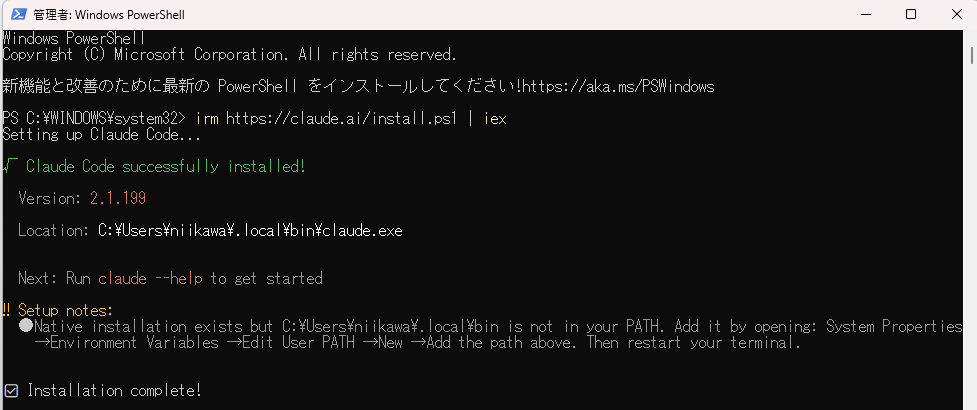
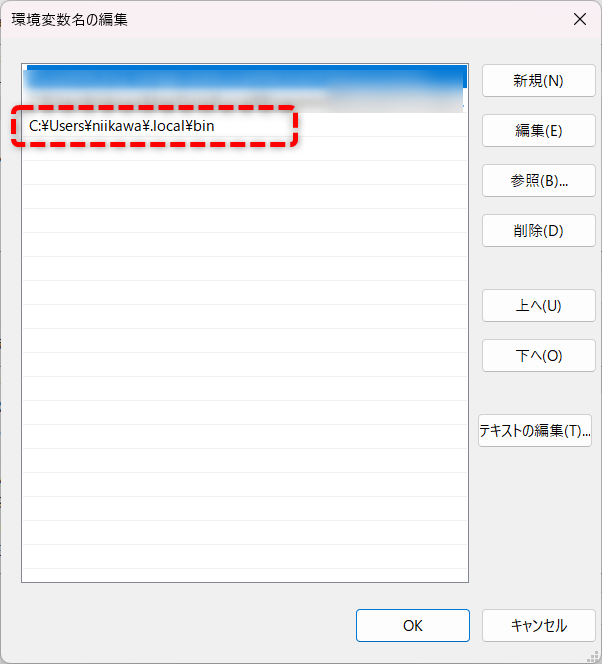
- 必要に応じて、システムのプロパティから「環境変数」を設定します。PATH 環境変数を編集し、パスを追加します。
- インストールが終わったら、バージョンを確認します。
powershell
claude --version
- 続けて
claudeコマンドを実行すると、ブラウザでログイン画面が開くので、Claudeアカウントでログインします。 - これでターミナル単体でもClaude Codeが使える状態になりました。ここまでで「軽量なターミナルツール」としての目的は達成です。
powershell
claude手順2: Zedをインストールする
- Windows Package Manager(winget)を使用してインストールを行います。
- 補足ですが、
--source wingetを付けずに実行すると、Microsoft Store側のソース(msstore)を先に見に行って証明書エラーで失敗することがありました。同じ事象が出た場合は--source wingetを明示すると解決します。 - Zedの更新は自動で行われません。
winget upgradeを都度実行してください。
powershell
winget install -e --id ZedIndustries.Zed --source winget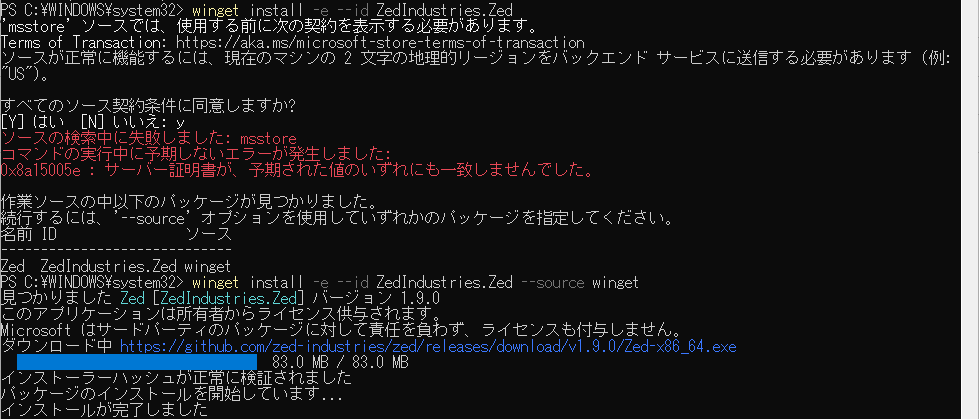
手順3: Zed初回起動時にClaude Agentを導入する
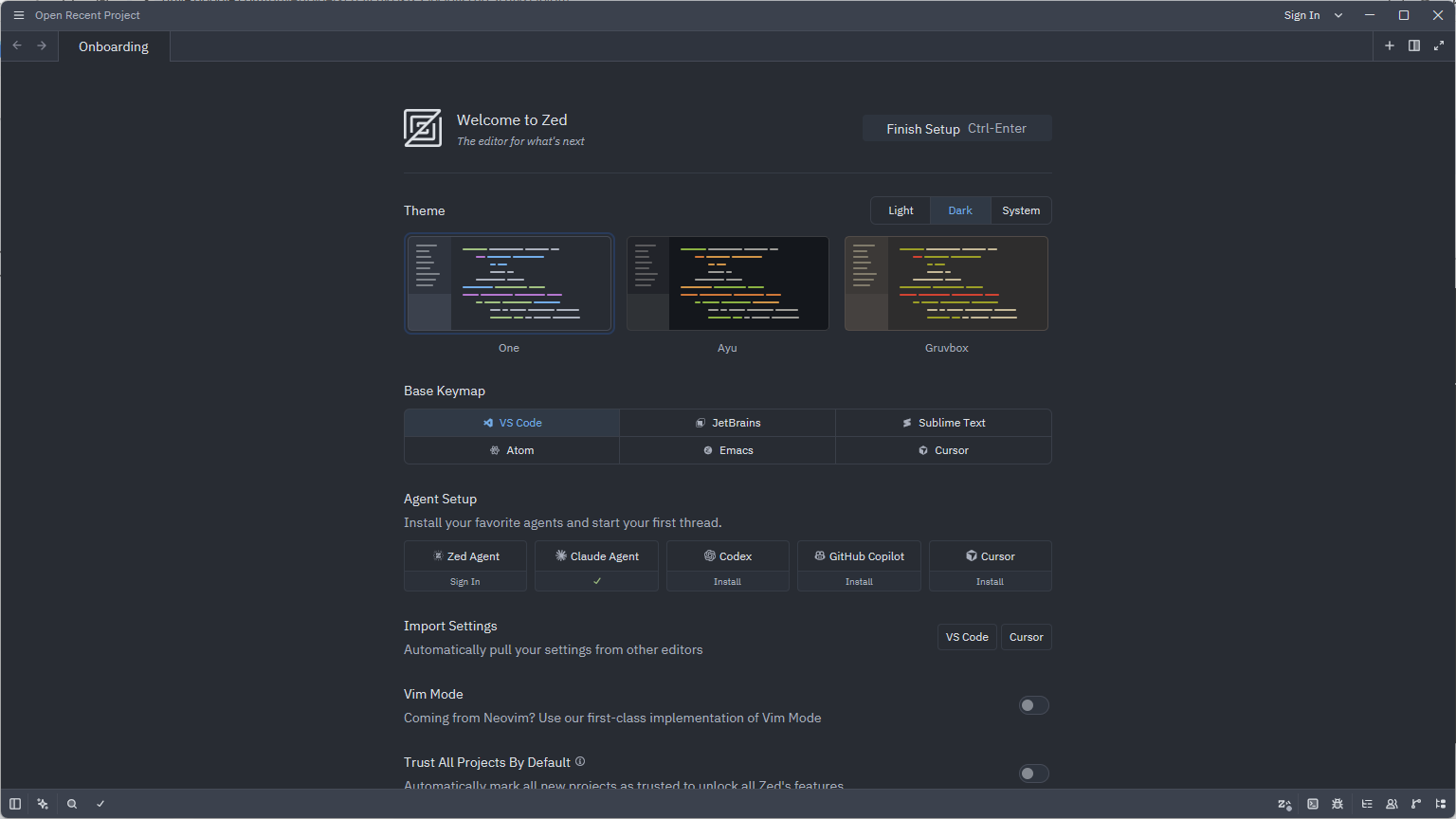
- スタートメニューからZedを起動すると「Welcome to Zed」というオンボーディング画面が表示されます。
- 画面内の「Agent Setup」セクションにある Claude Agent の Install ボタンをクリックします。(同じ欄に「Zed Agent」というものもありますが、これはZed独自のAI機能で今回の目的とは別物なので触りません)
手順4: プロジェクトを開いてClaude Agentのスレッドを開始する
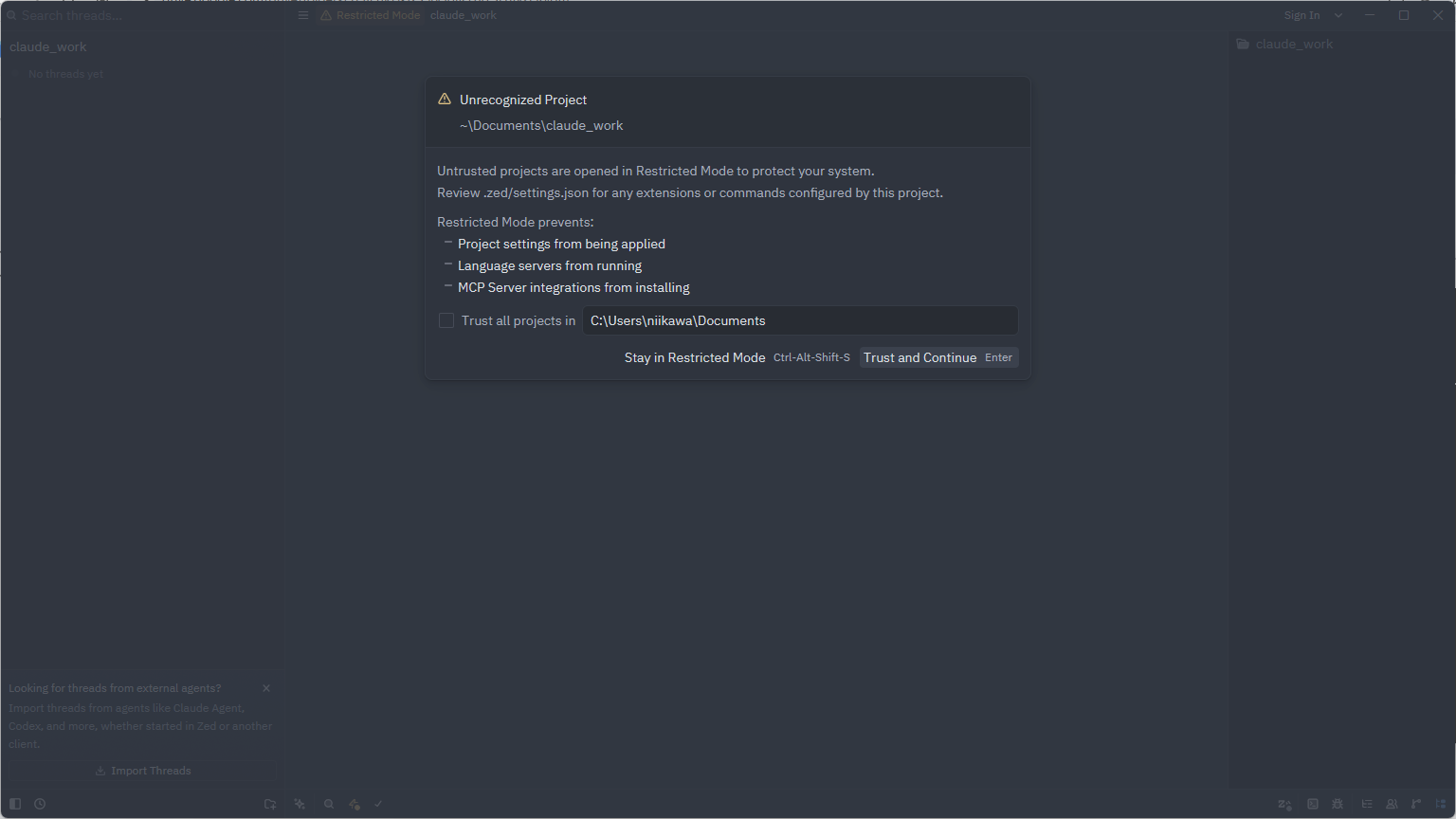
- 「Open Project」から作業用フォルダを開きます。初めて開くフォルダの場合、Zedのセキュリティ機能「Restricted Mode」の確認ダイアログが出ます。
- 自分で作った信頼できるフォルダであれば、Trust and Continue を選んで進めます。「Trust all projects in …」のチェックボックスは、フォルダ配下すべてを自動信頼してしまう設定なので、基本的にはチェックせずに進めるのがおすすめです。
- プロジェクトを開いたら、Agent Panelを開きます(
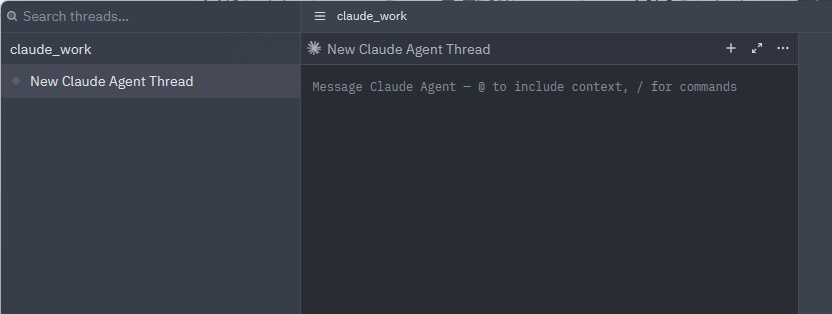
Ctrl-Shift-/または画面の案内から)。新規スレッド作成のメニューから External Agents > Claude Agent を選択します。 - 初回はスレッド作成後に認証画面が行います。「Anthropic Console」と「Claude Subscription」の2択が表示され、既にCLIでログイン済みのサブスクリプション(Pro/Max/Team)を使うために「Claude Subscription」を選びます。認証が完了すると、スレッドにメッセージが入力できるようになります。試しに質問を行ってください。
- Zedを再起動した際に「Session not found」エラーが発生し、新規スレッドを作り直して解決しました。
まとめ
普段ターミナルだけで十分な人はCLIのみ、複数セッションを並行して触ることが多い人はZed込みで、という使い分けができそうです。
- Claude Code CLI単体でも「ターミナルで軽量にClaude」という目的は達成できる
- Zed + Claude Agent(ACP)を組み合わせると、Claude Code本体の機能を落とさずに、複数スレッドをパネルで見渡せるUIが手に入る
- WindowsネイティブでWSLを使わずに構築できるので、余計なリソース消費を避けられる