WordPress Multisite の環境移行 (AWS Lightsail/PHP 8.2)
はじめに
こんにちは、新川です。このブログは、AWS Lightsail 上の WordPress Multisite で運用しています。
ある日、WordPress のダッシュボードに「PHP の更新が必要です」という警告が出ていました。サイトヘルスで確認すると、PHP は 7.3、OS は Ubuntu 16.04 で、どちらもサポートが終了していました。
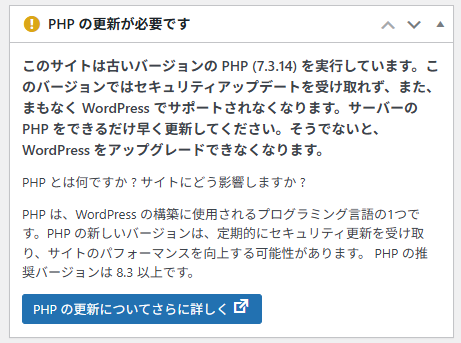
折しも PHP の重大な脆弱性が公表された時期で、PHP 7.3 のような古いバージョンには修正版が提供されません。早めに PHP を更新して、脆弱性に対処したいと考えました。
ただ、既存の環境は Bitnami 提供のブループリントで、PHP・Apache・DB が、OS のパッケージとは別にまとめて同梱されています。そのため、OS のパッケージマネージャー(apt)で PHP だけを更新することはできません。OS 自体も古いため、更新を重ねるよりも、インスタンスごと新しくする方が安全だと判断しました。
この記事は、その移行の備忘録です。Lightsail の Bitnami 版 WordPress Multisite を使っている方が参考にできるよう、必要な手順と確認方法を中心に残します。範囲は、PHP 8.2 の新環境へ切り替えるところまでです。PHP 8.3 への更新は、次回の記事にまとめます。
移行前後の構成
旧環境は Bitnami 提供のブループリント、新環境は Lightsail 提供のブループリントです。主な違いは次のとおりです。
| 項目 | 移行前 | 移行後 |
|---|---|---|
| ブループリント | WordPress Multisite(Bitnami 提供) | WordPress Multisite(Lightsail 提供) |
| OS | Ubuntu 16.04.7 LTS | Debian 12 (bookworm) |
| PHP | 7.3.14(php-fpm) | 8.2.35(Apache モジュール) |
| データベース | MySQL 8.0.18 | MariaDB 10.11 |
| WordPress | 6.9.11 | 7.1.4 |
| スペック | 1GB メモリ / 1 vCPU | 1GB メモリ / 2 vCPU |
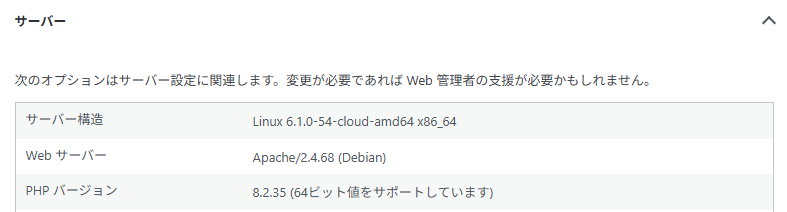
WordPress の詳しい構成は、ダッシュボードのツールからサイトヘルスを選択して確認が可能です。
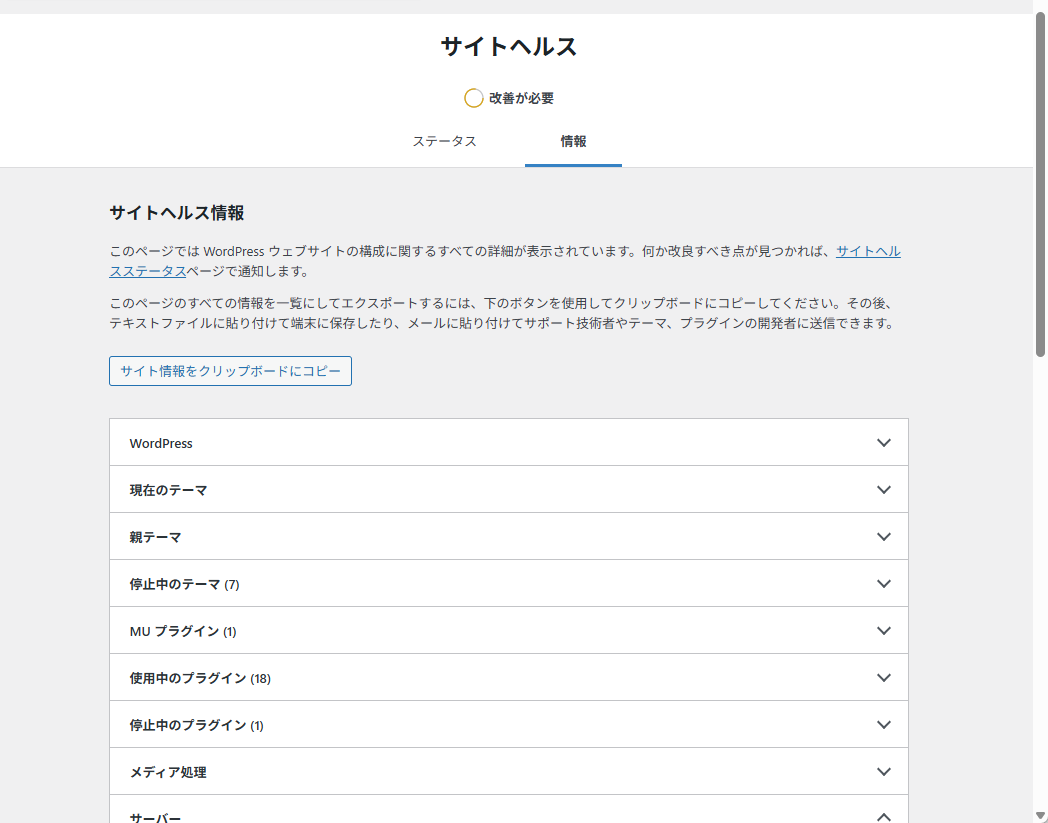
新環境の PHP 8.2.35 は、2026年10月21日に公開された重大な脆弱性(CVE-2026-109618、CVE-2026-109619)の修正版です。PHP 7.3 には、修正版が提供されません。(参考: PHP2Shell の解説)
前提とした構成は次のとおりです。
- WordPress Multisite(サブドメイン型)
- 前段に CloudFront を置き、DNS は Route 53 で管理
- Lightsail の静的 IP を使用
移行の方針と全体の流れ
Bitnami 提供のブループリントの WordPress は、PHP だけを単体で更新する手段がありません。AWS の公式回答でも、新しいインスタンスを作ってデータを移す方法が案内されています。また、Bitnami 提供のブループリントは 2026年5月19日以降の更新が止まっており、11月19日以降は新規作成もできなくなります。
そこで、Lightsail 提供の最新ブループリントで新しいインスタンスを作り、データを移す方針にしました。OS と PHP をまとめて新しくでき、旧インスタンスをそのまま残せるため、切り戻しもしやすい方法です。
静的 IP で公開している構成では、切り替えは、静的 IP を旧インスタンスから新インスタンスへ付け替えるだけです。接続先の IP アドレスが変わらないため、DNS の変更は不要です。
全体の流れは次のとおりです。
- 旧環境の棚卸しとスナップショットの取得
- 新インスタンスの作成
- 新環境の初期設定
- データ移行のリハーサル(DB と wp-content)
- 動作確認
- 本番切り替え(最終同期と静的 IP の付け替え)
- 切り替え後の確認と後片付け
参考:
- How to update PHP version in AWS Lightsail WordPress?(AWS re:Post)
- WordPress by Bitnami(Amazon Lightsail ドキュメント)
事前確認(旧環境の棚卸し)
移行の前に、旧環境の状態を確認します。
WordPress のバージョンと Multisite の設定
cat /opt/bitnami/apps/wordpress/htdocs/wp-includes/version.php | grep wp_version
grep -E "MULTISITE|SUBDOMAIN_INSTALL|DOMAIN_CURRENT_SITE|PATH_CURRENT_SITE" /opt/bitnami/apps/wordpress/htdocs/wp-config.php
サブドメイン型か、サブディレクトリ型かを確認します。各サイトのドメインは DB に保存されているため、移行後も同じドメインを使えば、URL の置換は不要です。
データ量と空き容量
sudo du -sh /opt/bitnami/apps/wordpress/htdocs/wp-content
sudo du -sh /opt/bitnami/mysql/data
df -h /
wp-content と DB の容量を確認します。転送にかかる時間や、新インスタンスのプランを決める目安になります。
DB の照合順序
MySQL から MariaDB へ移すため、テーブルの照合順序を確認します。MySQL 8 の既定の照合順序(utf8mb4_0900_ai_ci など)が含まれていると、MariaDB にそのままでは取り込めない場合があります。
sudo /opt/bitnami/mysql/bin/mysql -u root -p -e "SELECT table_collation, COUNT(*) FROM information_schema.tables WHERE table_schema NOT IN ('mysql','sys','information_schema','performance_schema') GROUP BY table_collation;"
スナップショットの取得
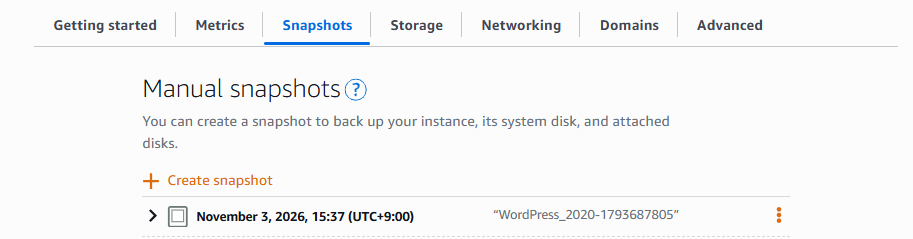
最後に、旧インスタンスのスナップショットを手動で取得します。切り戻しの安全網になります。
新インスタンスの作成
Lightsail コンソールで、次の設定で新しいインスタンスを作成します。
| 項目 | 設定 |
|---|---|
| リージョン | 旧インスタンスと同じ(静的 IP を付け替えるため、同じリージョンにします) |
| ブループリント | WordPress Multisite(提供元: Lightsail) |
| ネットワーク | デュアルスタック |
| プラン | 1GB メモリ / 2 vCPU / 40GB SSD(旧インスタンスと同じ 1GB メモリのプラン) |
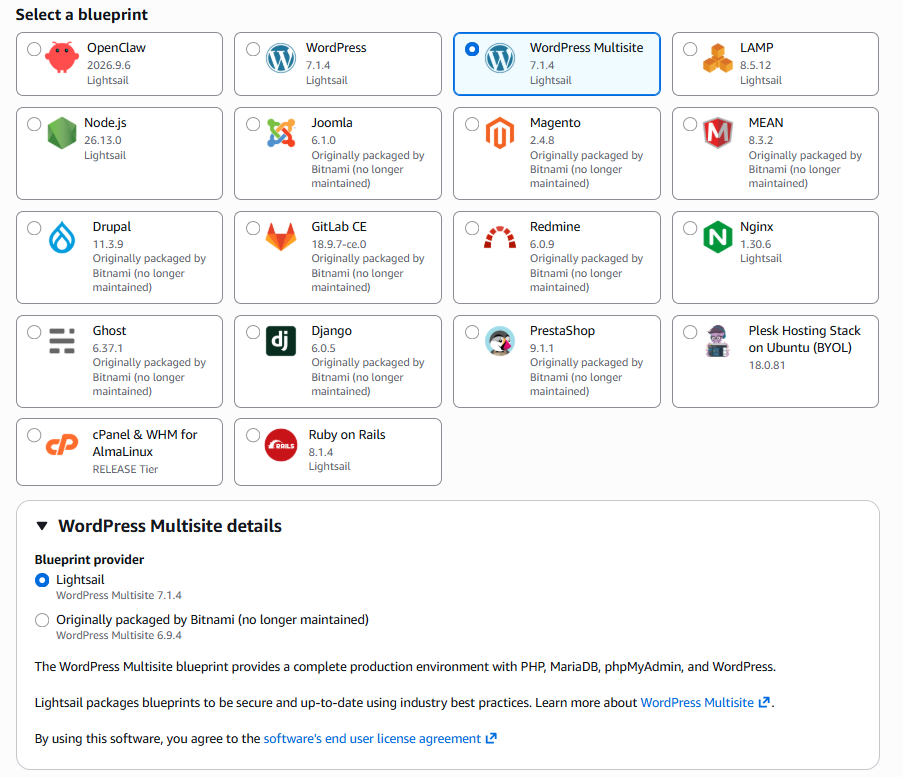
ブループリントは、Bitnami 提供ではなく、提供元が Lightsail のものを選びます。サブドメイン型の Multisite を移すため、「WordPress」ではなく「WordPress Multisite」を選びます。
プランは、旧インスタンスと同じ 1GB メモリのプランで始めました。足りなければ、あとから上げる想定です。インスタンス名は、あとから変更できないため、分かりやすい名前を付けます。
ファイアウォールの確認
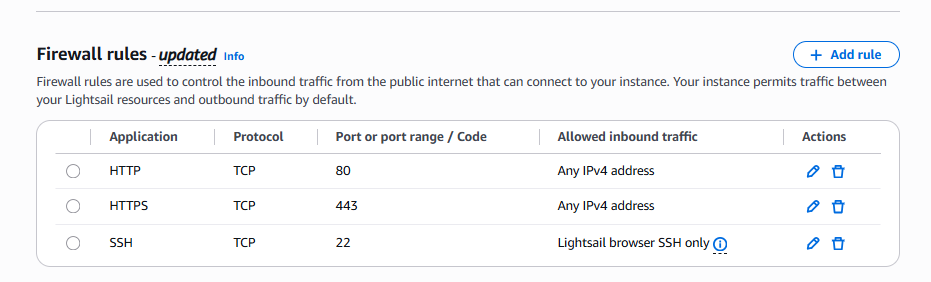
作成直後のファイアウォールを確認します。SSH(22番)を「Lightsail ブラウザ SSH のみ」に限定し、公開に必要なポートだけが開いていることを確認します。SSH を外部に開く必要はありません。
新環境の初期設定
新インスタンスにブラウザ SSH で接続し、次の設定を行います。
環境の確認
php -v
cat /etc/os-release | head -3
mariadb --version
free -m
出力(抜粋):
PHP 8.2.35 (cli) (built: Oct 21 2026 06:29:51) (NTS)
PRETTY_NAME="Debian GNU/Linux 12 (bookworm)"
mariadb  Ver 15.1 Distrib 10.11.19-MariaDB, for debian-linux-gnu (x86_64)
PHP は 8.2.35、OS は Debian 12、DB は MariaDB 10.11 でした。なお、新インスタンスのメモリは約 1GB で、スワップは 0 です。
セキュリティ更新とスワップの追加
sudo apt update && sudo apt upgrade -y
sudo fallocate -l 1G /swapfile && sudo chmod 600 /swapfile
sudo mkswap /swapfile && sudo swapon /swapfile
echo '/swapfile none swap sw 0 0' | sudo tee -a /etc/fstab
free -m
PHP の設定(旧環境に合わせる)
標準の php.ini は触らず、追加の設定ファイルを置きます。
sudo tee /etc/php/8.2/apache2/conf.d/99-custom.ini >/dev/null <<'EOF'
memory_limit = 256M
max_execution_time = 120
max_input_time = 300
post_max_size = 40M
upload_max_filesize = 40M
EOF
sudo systemctl restart apache2
画像処理モジュールの追加
旧環境で使っていた Imagick と、intl を追加します。
sudo apt install -y php-imagick php-intl
sudo systemctl restart apache2
php -m | grep -Ei "imagick|intl"
Apache の設定
メモリ 1GB に合わせて、同時プロセス数を抑えます。
sudo tee /etc/apache2/conf-available/99-tuning.conf >/dev/null <<'EOF'
ServerName localhost
<IfModule mpm_prefork_module>
    StartServers            3
    MinSpareServers         2
    MaxSpareServers         5
    MaxRequestWorkers       15
    MaxConnectionsPerChild  500
</IfModule>
EOF
sudo a2enconf 99-tuning
sudo apache2ctl configtest && sudo systemctl restart apache2
旧環境で付けていた X-Frame-Options ヘッダーも、新環境で揃えます。
sudo a2enmod headers
sudo tee /etc/apache2/conf-available/99-headers.conf >/dev/null <<'EOF'
<IfModule mod_headers.c>
    Header always setifempty X-Frame-Options SAMEORIGIN
</IfModule>
EOF
sudo a2enconf 99-headers
sudo apache2ctl configtest && sudo systemctl restart apache2
phpMyAdmin の公開を止める
新環境のドキュメントルートには、phpMyAdmin へのシンボリックリンクがあります。使わない場合は、リンクを削除して、公開を止めます。
sudo rm /var/www/html/phpmyadmin
データ移行のリハーサル
本番の切り替えの前に、DB と wp-content を新環境へ移して、一通り動くことを確認します。新環境はまだ公開されていないため、本番への影響はありません。
SSH 鍵の準備
新環境の SSH は、Lightsail のブラウザ SSH のみ許可しています。そのため、旧環境から新環境へは、鍵認証でプライベート IP 経由で接続します。
以降のコマンドの <NEW_PRIVATE_IP> は新環境のプライベート IP、<PUBLIC_KEY> は公開鍵 1 行、<FILE_NAME> はコピーするファイル名に置き換えてください。
旧環境で、鍵を作ります。
ssh-keygen -t ed25519 -f ~/.ssh/migrate_key -N "" -C "migrate-old-to-new"
cat ~/.ssh/migrate_key.pub
新環境で、表示された公開鍵を登録します。
echo '<PUBLIC_KEY>' >> ~/.ssh/authorized_keys
chmod 600 ~/.ssh/authorized_keys
旧環境から接続を確認します。初回は yes と入力します。
ssh -i ~/.ssh/migrate_key admin@<NEW_PRIVATE_IP> hostname
新環境のホスト名が表示されれば成功です。
DB の移行
旧環境で、ダンプを取り、新環境へ送ります。
sudo /opt/bitnami/mysql/bin/mysqldump -u root -p --single-transaction --quick --default-character-set=utf8mb4 --hex-blob bitnami_wordpress | gzip > ~/wp_rehearsal.sql.gz
scp -i ~/.ssh/migrate_key ~/wp_rehearsal.sql.gz admin@<NEW_PRIVATE_IP>:~/
新環境で、DB を作り直して取り込みます。
sudo mariadb -e 'DROP DATABASE `wordpress-db`; CREATE DATABASE `wordpress-db` CHARACTER SET utf8mb4 COLLATE utf8mb4_unicode_520_ci;'
zcat ~/wp_rehearsal.sql.gz | sudo mariadb wordpress-db
Multisite のサイトが登録されていることを確認します。
sudo mariadb wordpress-db -e "SELECT blog_id, domain, path FROM wp_blogs;"
各サイトのドメインが、本番のドメインで表示されれば成功です。
wp-config.php の修正
新環境の wp-config.php は、/var/www/wp-config.php にあります。新環境のものを土台にして、次の 3 点を変更します。
- DOMAIN_CURRENT_SITE を、本番のドメイン(example.com)に変更する
- WP_HOME と WP_SITEURL の 2 行を削除する
- CloudFront などのリバースプロキシ経由の HTTPS 判定を追記する
sudo cp -p /var/www/wp-config.php ~/wp-config.php.orig
cat > /tmp/cf_block.php <<'EOF'

// リバースプロキシ(CloudFront など)経由の HTTPS 判定
if (isset($_SERVER['HTTP_X_FORWARDED_PROTO']) && $_SERVER['HTTP_X_FORWARDED_PROTO'] === 'https') {
    $_SERVER['HTTPS'] = 'on';
} elseif (isset($_SERVER['HTTP_CLOUDFRONT_FORWARDED_PROTO']) && $_SERVER['HTTP_CLOUDFRONT_FORWARDED_PROTO'] === 'https') {
    $_SERVER['HTTPS'] = 'on';
}
EOF
sudo sed -i \
  -e "s/[0-9.]*\.nip\.io/example.com/" \
  -e "/define( 'WP_HOME'/d" \
  -e "/define( 'WP_SITEURL'/d" \
  -e "/define( 'WP_AUTO_UPDATE_CORE'/r /tmp/cf_block.php" \
  /var/www/wp-config.php
rm /tmp/cf_block.php
sudo php -l /var/www/wp-config.php
新環境の wp-config.php には、公開 IP アドレスに .nip.io を付けたドメイン(例: 203.0.113.10.nip.io)が書かれています。sed では、この部分を本番のドメインに置換しています。DB 名やパスワード、認証キーは、新環境の値をそのまま使います。
あわせて、SUBDOMAIN_INSTALL、PATH_CURRENT_SITE、SITE_ID_CURRENT_SITE、BLOG_ID_CURRENT_SITE が、旧環境と同じ値になっているかも見比べます。
wp-content の転送
旧環境から新環境へ、rsync で転送します。新環境にもともと入っているプラグイン(Jetpack など)を残さないよう、--delete を付けます。キャッシュ、一時ファイル、過去のバックアップは除外します。
SRC=/opt/bitnami/apps/wordpress/htdocs/wp-content/
EXC="--exclude=/cache/ --exclude=/wpo-cache/ --exclude=/upgrade/ --exclude=/upgrade-temp-backup/ --exclude=/ai1wm-backups/ --exclude=/blogs.dir/ --exclude=/ewww/"
nohup nice -n 19 ionice -c 3 rsync -a --delete --stats --no-owner --no-group --chmod=D2775,F664 \
  -e "ssh -i ~/.ssh/migrate_key" $EXC \
  $SRC admin@<NEW_PRIVATE_IP>:/var/www/html/wp-content/ > ~/rsync_wpcontent.log 2>&1 &
容量が大きいため、バックグラウンドで転送します。旧環境は稼働中のため、nice と ionice で優先度を下げています。進み具合は、次のコマンドで確認します。
pgrep -x rsync >/dev/null && echo 実行中 || echo 完了
完了後は、新環境で転送結果を確認します。
sudo du -sh /var/www/html/wp-content
ls /var/www/html/wp-content /var/www/html/wp-content/plugins /var/www/html/wp-content/themes /var/www/html/wp-content/mu-plugins
旧環境で有効だったプラグイン、テーマ、MU プラグインがそろっていれば成功です。
ドキュメントルートの独自ファイル
テーマやプラグインが、wp-content の外(ドキュメントルート直下)にファイルを置いていることがあります。旧環境のドキュメントルートを確認し、WordPress 標準以外のファイルがあれば、新環境へコピーします。wp-config.php のバックアップなど、機密情報を含むファイルは、コピーしません。
ls -la /opt/bitnami/apps/wordpress/htdocs
旧環境で、ファイルを送ります。
cd /opt/bitnami/apps/wordpress/htdocs
scp -i ~/.ssh/migrate_key <FILE_NAME> admin@<NEW_PRIVATE_IP>:~/
新環境で、配置します。
sudo mv ~/<FILE_NAME> /var/www/html/
sudo chown www-data:www-data /var/www/html/<FILE_NAME>
DB の更新と権限の調整
WordPress 本体が上がるため、DB を更新します。そのあと、wp-content の所有者を Apache の実行ユーザー(www-data)に揃えます。
cd /var/www/html
wp core update-db --network --skip-plugins --skip-themes --url=https://example.com
sudo chown -R www-data:www-data /var/www/html/wp-content
sudo find /var/www/html/wp-content -type d -perm -o+w -exec chmod o-w {} +
update-db の出力は、次のようになります。
WordPress database upgraded successfully from db version XXXXX to YYYYY on example.com/
...
Success: WordPress database upgraded on N/N sites.
動作確認
新環境はまだ公開していないため、HTTPS で公開したときと同じ状態を再現して、新環境自身に問い合わせて確認します。
各サイトのトップページ
for h in example.com sub1.example.com sub2.example.com; do
  curl -s -o /dev/null -w "$h  %{http_code}  %{size_download}bytes\n" \
    -H "Host: $h" -H "X-Forwarded-Proto: https" http://localhost/
done
すべてのサイトで 200 が返れば OK です。
個別記事・フィード・検索など
cd /var/www/html
ID=$(wp post list --url=https://example.com --post_type=post --post_status=publish --posts_per_page=1 --field=ID --skip-plugins --skip-themes)
P=$(wp post url $ID --url=https://example.com --skip-plugins --skip-themes | sed -E 's#https?://[^/]+##')
for p in "$P" /feed/ /sitemap.xml /robots.txt "/?s=test" /no-such-page/ /wp-login.php; do
  curl -s -o /dev/null -w "%{http_code}  %{size_download}b  $p\n" -H "Host: example.com" -H "X-Forwarded-Proto: https" "http://localhost$p"
done
存在しないページ(/no-such-page/)だけが 404 で、そのほかは 200 であれば、想定どおりです。サブサイトのフィードと sitemap も、同じ要領で確認します。
プラグインとテーマ
wp plugin list --network --skip-plugins --skip-themes --url=https://example.com
wp theme list --network --skip-plugins --skip-themes --url=https://example.com
旧環境で有効だったプラグインとテーマが、そのまま有効になっていることを確認します。
ログの確認
sudo tail -n 20 /var/log/apache2/error.log
致命的なエラー(Fatal error)が出ていないことを確認します。古いプラグインでは、PHP 8 の仕様変更により、警告(Warning)が出ることがあります。
本番切り替え
切り替えの時間帯は、記事の投稿やコメント対応を止めて、次の順に進めます。静的 IP を付け替えるまでは、本番に影響しません。ただし、最終ダンプから切り替えまでの間に、旧環境へ書き込まれた内容は新環境に反映されないため、続けて短時間で進めます。
最終ダンプを取り、新環境へ送る(旧環境)
sudo /opt/bitnami/mysql/bin/mysqldump -u root -p --single-transaction --quick --default-character-set=utf8mb4 --hex-blob bitnami_wordpress | gzip > ~/wp_final.sql.gz
scp -i ~/.ssh/migrate_key ~/wp_final.sql.gz admin@<NEW_PRIVATE_IP>:~/
uploads の最終同期(旧環境)
リハーサルのあとに追加された画像を同期します。同期するのは uploads だけです。新環境側のファイルの所有者が www-data のため、受信側を sudo で動かし、所有者を揃えます。
rsync -rlt --stats --chmod=D2775,F664 --exclude='wpo/' \
  --rsync-path="sudo rsync" --chown=www-data:www-data \
  -e "ssh -i ~/.ssh/migrate_key" \
  /opt/bitnami/apps/wordpress/htdocs/wp-content/uploads/ admin@<NEW_PRIVATE_IP>:/var/www/html/wp-content/uploads/
DB の取り込みと更新(新環境)
sudo mariadb -e 'DROP DATABASE `wordpress-db`; CREATE DATABASE `wordpress-db` CHARACTER SET utf8mb4 COLLATE utf8mb4_unicode_520_ci;'
zcat ~/wp_final.sql.gz | sudo mariadb wordpress-db; echo "exit status: ${PIPESTATUS[1]}"
cd /var/www/html
wp core update-db --network --skip-plugins --skip-themes --url=https://example.com
sudo chown -R www-data:www-data /var/www/html/wp-content/uploads
exit status: 0 と、Success: WordPress database upgraded on N/N sites. が出れば成功です。
新旧の内容が一致していることを確認
投稿の件数と最終更新日時、コメント数、uploads のファイル数を、新旧で突き合わせます。新旧で同じ値になれば OK です。
Multisite では、サイトごとにテーブルが分かれています。メインサイトは wp_posts、2 つ目以降は wp_2_posts のように、サイト ID が入ります。サイト ID は wp_blogs で確認し、サイトの数だけ UNION ALL で並べます(次の例は、サイト ID が 1、2、3 の場合です)。
新環境:
sudo mariadb wordpress-db -e "
SELECT 1 AS blog_id, COUNT(*) AS posts, MAX(post_modified) AS last_mod, (SELECT COUNT(*) FROM wp_comments) AS comments FROM wp_posts
UNION ALL
SELECT 2, COUNT(*), MAX(post_modified), (SELECT COUNT(*) FROM wp_2_comments) FROM wp_2_posts
UNION ALL
SELECT 3, COUNT(*), MAX(post_modified), (SELECT COUNT(*) FROM wp_3_comments) FROM wp_3_posts;"
find /var/www/html/wp-content/uploads -type f -not -path '*/wpo/*' | wc -l
旧環境:
sudo /opt/bitnami/mysql/bin/mysql -u root -p bitnami_wordpress -e "
SELECT 1 AS blog_id, COUNT(*) AS posts, MAX(post_modified) AS last_mod, (SELECT COUNT(*) FROM wp_comments) AS comments FROM wp_posts
UNION ALL
SELECT 2, COUNT(*), MAX(post_modified), (SELECT COUNT(*) FROM wp_2_comments) FROM wp_2_posts
UNION ALL
SELECT 3, COUNT(*), MAX(post_modified), (SELECT COUNT(*) FROM wp_3_comments) FROM wp_3_posts;"
find /opt/bitnami/apps/wordpress/htdocs/wp-content/uploads -type f -not -path '*/wpo/*' | wc -l
静的 IP の付け替え
一致を確認できたら、Lightsail コンソールで静的 IP を付け替えます。
- 旧インスタンスの「Networking」タブで、静的 IP の「Detach static IP」を実行する
- 新インスタンスの「Networking」タブで、「Attach static IP」から、同じ静的 IP を選んで「Attach」を実行する
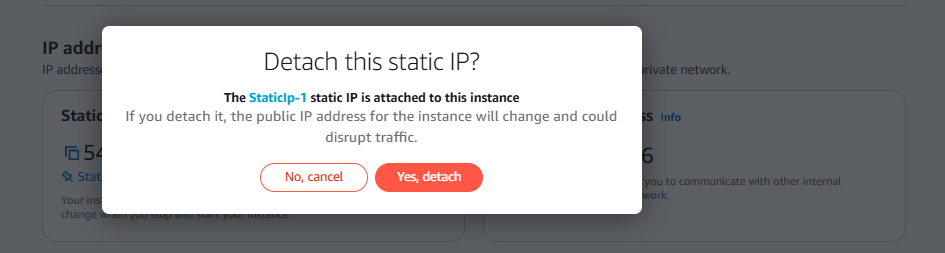
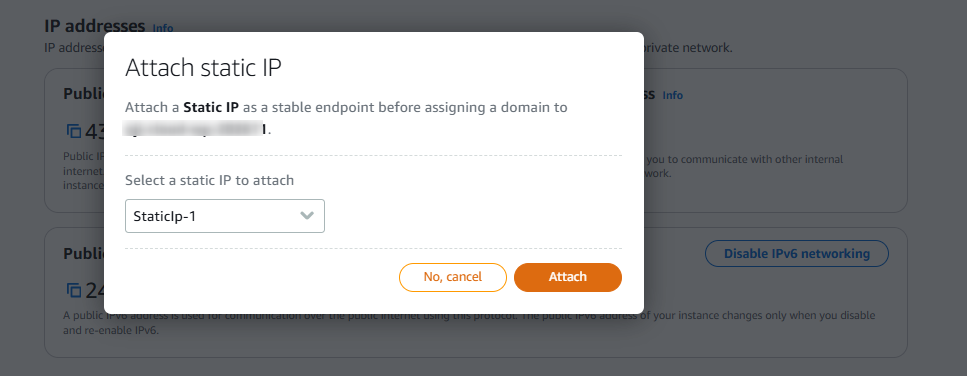
接続先の IP アドレスは同じままです。DNS の変更は不要で、付け替えた時点で、新インスタンスにアクセスが届きます。
なお、デタッチからアタッチまでの間は、数十秒ほど接続できなくなります。また、切り替え後に旧環境へ切り戻すと、新環境で書き込まれた内容は旧環境に反映されません。切り戻す場合は、この点に注意してください。
切り替え後の確認と後片付け
新環境に切り替わったことの確認
新環境で、静的 IP が付いたことを確認します。新インスタンスは IPv6 も持つため、-4 を付けて IPv4 を指定します。
curl -4 -s ifconfig.me; echo
元の静的 IP が表示されれば OK です。
手元の PC から、公開しているサイトにアクセスします。
for u in https://example.com/ https://sub1.example.com/ https://sub2.example.com/; do
  curl -s -o /dev/null -w "%{http_code}  %{size_download}b  $u\n" $u
done
curl -sI https://example.com/ | grep -iE "^(HTTP|x-powered-by|x-frame|x-cache)"
ヘッダーの出力は、次のようになります。
HTTP/1.1 200 OK
X-Frame-Options: SAMEORIGIN
X-Cache: Miss from cloudfront
旧環境は X-Powered-By: PHP/7.3.14 を返していましたが、新環境では返らなくなり、切り替わったことが分かります。
ブラウザでは、管理画面にログインし、サイトヘルスの「情報」タブで、サーバーの情報を確認します。PHP 8.2.35、Apache(Debian)、WordPress 7.1.4 と表示されます。
新環境の認証キー(wp-config.php のキーとソルト)は、旧環境とは別の値です。そのため、管理画面は再ログインが必要になる場合があります。
移行用の SSH 鍵の削除
移行が終わったら、移行用の鍵を削除します。
新環境で、公開鍵を削除します。
sed -i '/migrate-old-to-new/d' ~/.ssh/authorized_keys
grep -c migrate-old-to-new ~/.ssh/authorized_keys
0 と表示されれば完了です。
旧環境で、秘密鍵を削除します。
shred -u ~/.ssh/migrate_key && rm -f ~/.ssh/migrate_key.pub
移行用ファイルの削除
DB のダンプや wp-config.php のバックアップには、ユーザー情報や DB の認証情報が含まれます。移行が終わったら、両環境から削除します。
新環境で、削除します。
shred -u ~/wp_rehearsal.sql.gz ~/wp_final.sql.gz
sudo shred -u ~/wp-config.php.orig
旧環境で、削除します。
shred -u ~/wp_rehearsal.sql.gz ~/wp_final.sql.gz
rm -f ~/rsync_wpcontent.log
旧環境の公開を止める
旧インスタンスのファイアウォールから、HTTP と HTTPS のルールを削除し、SSH(Lightsail ブラウザ SSH のみ)だけを残します。旧インスタンスは、しばらく残して、切り戻しに備えます。切り戻しが必要になったら、ルールを開き直して、静的 IP を付け替えるだけで戻せます。
まとめ
PHP 7.3 / Ubuntu 16.04 の旧環境から、PHP 8.2 / Debian 12 の新環境へ、WordPress Multisite を移行できました。
ポイントは次のとおりです。
- パッケージマネージャーで更新できない Bitnami 版の環境は、インスタンスごと新しくすることで、OS と PHP を一度に更新できました
- 静的 IP の付け替えだけで切り替えられるため、DNS の変更は不要でした
- 旧インスタンスを残しているため、切り戻しも静的 IP の付け直しで済みます
- MySQL 8 から MariaDB への移行は、今回の環境では、照合順序を事前に確認しておくことで、問題なく取り込めました
チェックリスト
- ☐ 移行前に、旧インスタンスのスナップショットを取得する
- ☐ MariaDB へ移す場合は、DB の照合順序を確認する
- ☐ 新環境の wp-config.php は、新環境のものを土台にし、Multisite の設定と HTTPS 判定だけを追記する
- ☐ wp-content の外(ドキュメントルート)にある、テーマやプラグインのファイルを確認し、コピーする
- ☐ 新環境の phpMyAdmin のリンクを削除する
- ☐ 切り替え前に、投稿・コメント・ファイルの件数を、新旧で突き合わせる
- ☐ 旧インスタンスのドキュメントルートに、古い設定ファイルなどが残っていないか確認する
- ☐ 移行用の鍵、DB のダンプ、wp-config.php のバックアップを削除する
- ☐ 旧インスタンスは、しばらく残して、公開を止める